
mineo(マイネオ)でiPadを使う手順や設定方法を解説。
mineo(マイネオ)で契約事務手数料3300円無料キャンペーン実施中!

- 当サイト経由申込で「契約事務手数料3300円無料キャンペーン」が適用!
- ドコモ回線/au回線/ソフトバンク回線が選べる
- SIMカード/eSIMどちらも契約可能
- 基本データ容量で選ぶ「マイピタ」、通信速度で選ぶ「マイそく」が選べる
※SIM
※お試し200MBコース、マイそくスーパーライトを申し込みの
mineo(マイネオ)でiPadを使うときの基礎知識
「Wi-Fi+Cellularモデル」のiPadが必要です
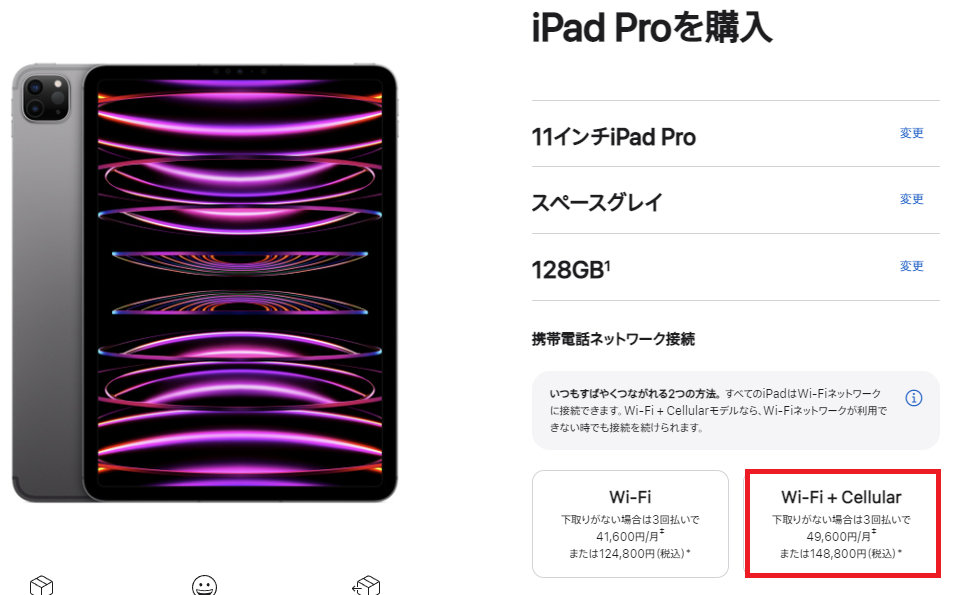
誤解している人がかなりいるかと思うので解説しますが、SIMカードを入れる/eSIMをインストールしてデータ通信できるのは、「WiFi + Cellularモデル」だけです。
iPadには、Wi-FiモデルとWi-Fi + Cellularモデルの2つのモデルが存在します。
Wi-Fiモデルは、自宅、学校、カフェなどにあるWi-Fiに接続するとインターネットが利用できます。外出先などのWi-Fiが利用できない場所ではインターネットが利用できません。
Wi-Fi + Cellularモデルは、Wi-Fiが利用できない場所でも、携帯電話回線を使ってインターネットに接続できます。スマートフォンのようにSIMカードを入れて利用します。
Wi-Fi + Cellularモデルは、「俺はiPadにSIMカードやeSIMを入れて、WiFi環境がないときでも外出先でバリバリiPadを使って作業するぞ」という明確な意志が無いと選ばないモデルです。
おそらく興味が無かったときは、「Cellularモデル?何それ?別に外で使わないよ!高いし!」といった感じで、Wi-Fiモデルを選択してしまった人が多いのではないでしょうか。
手持ちのiPadがWi-FiモデルかWi-Fi + Cellularモデルか調べる方法
- iPadの背面に書いてあるモデル番号「A○○○○」を見る
- もしくは、設定→一般→情報→「モデル番号」の項目を1回タップすると、「A○○○○」と表示される
- モデル番号を確認したら、iPad のモデルを識別するを見て、自分のiPadがWi-FiモデルかWi-Fi + Cellularモデルかを確認する
- もしくは、iPad の SIM カードを取り出す/入れ替える - Apple サポート (日本)を見て、本体の右側面か左側面にSIMトレイがあるかを確認する
SIMトレイがあれば少なくともSIMカードが使えることは確定しています。
キャリアから2021年9月30日までに販売されたiPadには、iPhone同様にSIMロックあり
キャリアから2021年9月30日までに販売されたiPadには、iPhoneと同様にSIMロックが設定されています。
2021年9月30日までに販売された
- ドコモから販売されたiPadのWiFi + Cellularモデル
- auから販売されたiPadのWiFi + Cellularモデル
- ソフトバンクから販売されたiPadのWiFi + Cellularモデル
は、mineoを契約する前にSIMロック解除手続きをしてください。
2021年10月1日以降に新たに各キャリアから販売されるiPadは、最初からSIMロックなしのSIMフリー状態で販売されています。
キャリア版iPadはSIMロックを解除すればSIMフリー版と同じ状態になる
キャリアからSIMロックあり状態で販売されているiPadは、SIMロックを解除すればSIMフリー版と同じ状態になります。
日本国内で販売されているSIMフリー版・キャリア版iPadの本体仕様・対応周波数帯は同じです。
ドコモで販売しているモデルはドコモ回線のみ対応とか、キャリア独自のカスタマイズがされているとか、そういうことは絶対に無いです。
iPadは「シングルタイプ」「デュアルタイプ」どちらも使える
mineoでは、
- シングルタイプ(データ通信のみ、SMS機能はドコモ回線/ソフトバンク回線は有料、au回線は無料)
- デュアルタイプ(音声通話+データ通信+SMS機能)
が提供されています。
iPadはシングルタイプもデュアルタイプもどちらも利用できますが、データ通信のみ利用したい人はシングルタイプがオススメです。
なぜシングルタイプがオススメかというと、iPadは090/080/070番号を使った電話の発信やSMS送受信は非対応だからです。
今後、
- iPadからmineoのSIMカードを抜いて、別のiPhoneにmineoのSIMカードを入れて利用する予定
- iPhoneにSIMカードを入れるなら、音声通話も利用したい
ということであれば、mineoでデュアルタイプで契約してもいいでしょう。
iPadは、「090/080/070番号」を使った電話の発信、SMS送受信は非対応
mineoのデュアルタイプのSIMカード/eSIMを、WiFi + CellularモデルのiPadに入れても、iPhoneのように090/080/070番号を使った電話の発信やSMS送受信はできません。非対応です。
これはmineoだけでなく、どのキャリアであっても電話の発信やSMS送受信はできません。
mineoで動作確認されているSIMフリー版/ドコモ版/au版/ソフトバンク版iPadまとめ
各iPadは一部モデルからeSIM対応
以下のiPadモデルはeSIMに対応しています。mineoで動作確認されていなくても問題なく使えるのでご安心ください。
- iPad mini(第5世代以降)
- iPad(第7世代以降)
- iPad Air(第3世代以降)
- 11インチiPad Pro(全世代)
- 12.9インチiPad Pro(第3世代以降)

12.9インチiPad Pro
- 12.9インチiPad Pro(第6世代_2022年販売モデル)Wi-Fi + Cellularモデル
- 12.9インチiPad Pro(第5世代_2021年販売モデル)Wi-Fi + Cellularモデル
- 12.9インチiPad Pro(第4世代_2020年販売モデル)Wi-Fi + Cellularモデル
- 12.9インチiPad Pro(第3世代_2018年販売モデル) Wi-Fi + Cellularモデル
- 12.9インチiPad Pro(第2世代_2017年発売モデル) Wi-Fi + Cellularモデル
- 12.9インチiPad ProWi-Fi + Cellularモデル
12.9インチiPad Proは、SIMカードを入れて利用するならどの世代でもOKです。
eSIMは第3世代以降が対応しています。
11インチiPad Pro
- 11インチiPad Pro(第4世代_2022年販売モデル)Wi-Fi + Cellularモデル
- 11インチiPad Pro(第3世代_2021年販売モデル)Wi-Fi + Cellularモデル
- 11インチiPad Pro(第2世代_2020年販売モデル)Wi-Fi + Cellularモデル
- 11インチiPad Pro Wi-Fi + Cellularモデル
11インチiPad Proは、全世代がSIMカードおよびeSIMに対応しています。
iPad
- iPad (第10世代_2022年販売モデル)Wi-Fi + Cellularモデル
- iPad (第9世代_2021年販売モデル)Wi-Fi + Cellularモデル
- iPad (第8世代_2020年販売モデル)Wi-Fi + Cellularモデル
- iPad (第7世代_2019年販売モデル)Wi-Fi + Cellularモデル
- iPad (第6世代_2018年販売モデル)Wi-Fi + Cellularモデル
- iPad (第5世代_2017年販売モデル)Wi-Fi + Cellularモデル
iPadは、SIMカードを入れて利用するならどの世代でもOKです。
eSIMは第7世代以降が対応しています。
iPad Air
- iPad Air (第5世代_2022年販売モデル)Wi-Fi + Cellularモデル
- iPad Air(第4世代_2020年販売モデル)Wi-Fi + Cellularモデル
- iPad Air (第3世代_2019年販売モデル)Wi-Fi + Cellularモデル
- iPad Air 2Wi-Fi + Cellularモデル
- iPad AirWi-Fi + Cellularモデル
iPad Airは、SIMカードを入れて利用するならどの世代でもOKです。
eSIMは第7世代以降が対応しています。
iPad mini
- iPad mini (第6世代_2021年販売モデル) Wi-Fi + Cellularモデル
- iPad mini (第5世代_2019年販売モデル) Wi-Fi + Cellularモデル
- iPad mini 4Wi-Fi + Cellularモデル
- iPad mini 3Wi-Fi + Cellularモデル
- iPad mini 2Wi-Fi + Cellularモデル
iPad miniは、SIMカードを入れて利用するならどの世代でもOKです。
eSIMは第5世代以降が対応しています。
その他iPad Pro
- 10.5インチiPad Pro Wi-Fi + Cellularモデル
- 9.7インチiPad Pro Wi-Fi + Cellularモデル
10.5インチ/9.7インチiPad ProはSIMカードは利用可能です。eSIMは非対応です。
mineo(マイネオ)の料金プランまとめ
基本データ容量で選ぶ料金プラン「マイピタ」
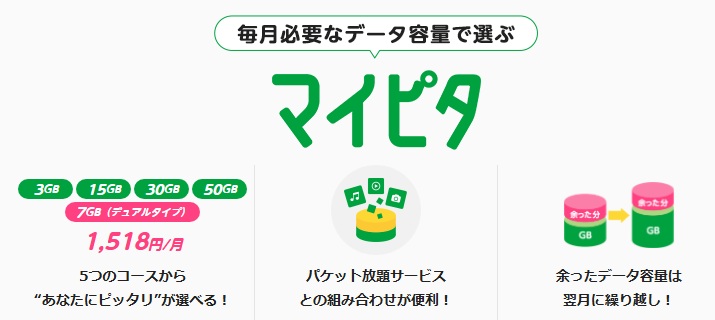
マイピタは毎月必要なデータ容量で選ぶ料金プランです。3GB、7GB、15GB、30GB、50GBの5つのデータ容量から選んで契約できます。
マイピタは余ったデータ容量は翌月に自動繰り越し可能で、翌月に繰り越したデータ容量が優先的に消費されます。月額110円のオプション「パスケット」に加入すると、余ったデータ容量を無期限で繰越できます。
| 基本データ容量 | 音声通話+データ通信 (デュアルタイプ) | データ通信のみ (シングルタイプ) |
|---|---|---|
| 3GB | 1,298円 | 880円 |
| 7GB | 1,518円 | 1,265円 |
| 15GB | 1,958円 | 1,705円 |
| 30GB | 2,178円 | 1,925円 |
| 50GB | 2,948円 | 2,695円 |
通信速度で選ぶ料金プラン「マイそく」

マイそくは月曜~金曜の12~13時の通信速度が制限される代わりに、おトクにデータが使い放題になる料金プランです。通信速度の違いによって4プランが用意されています。
| 月額料金 | 通信速度 | |
| スタンダード | 月額990円 | 最大1.5Mbps |
| プレミアム | 月額2200円 | 最大5Mbps |
| ライト | 月額660円 | 最大300kbps |
| スーパーライト | 月額250円 | 最大32kbps |
スタンダード・プレミアム・ライトの3プランは、シングルタイプ(データ通信のみ利用可能)でも、デュアルタイプ(データ通信+音声通話が利用可能)でも料金は同じです。
スーパーライトは「デュアルタイプ」のみ提供となり、シングルタイプでの提供はありません。
月曜~金曜(祝日含む)の12~13時の通信速度は、プレミアム以外は最大32kbps、プレミアムは最大200Kbpsになります。「24時間データ使い放題」(198円)を使えば、mineoの通常速度にいつでも切り替えられます。24時間データ使い放題の利用中は、通信速度制限のあるお昼もmineoの通常速度でデータ通信ができます。
mineo(マイネオ)のメリット・特徴まとめ
メリット
- au・ドコモ・ソフトバンクの3キャリアに対応・mineoのSIMカードに差し替えて、かんたんな設定をするだけで今の端末がそのまま使える
- 大手キャリアのネットワークを利用しているので、サービスエリアやつながりやすさは今までのスマホと同じ。利用中のキャリアと同じ通信プランを選べば使用感が変わらずに利用できる
- 料金プラン(マイそくとマイピタ)は毎月変更可能
- 「5G通信オプション」に加入すれば、5G対応スマホを持って5G対応エリアに行けば5Gデータ通信できる
- 最大1Mbpsまたは最大3Mbpsのデータ通信が使い放題になるオプションがある。マイピタの契約コースに応じて月額料金が無料
- 通話頻度に合わせた3つの通話オプションが用意されている
- 2年縛りや契約解除料なし
- mineoはLINEの年齢確認可能!(デュアルタイプは年齢認証ができて、ID検索が利用できる)
mineoのユニークなサービス
- 全国のmineoユーザー同士で余ったデータ容量をやり取りできる(預ける・もらえる)「フリータンク」制度がある
- 余ってしまったデータ容量を、手数料無料で友達や家族にギフトとして贈ることができる「パケットギフト」制度がある
- 当月中に使い切れなかった基本データ容量やパケットチャージ容量等を翌月に繰り越し、そのパケットを最大10回線までシェアする「パケットシェア」制度がある
- 1日の中で最も通信帯域が混み合う12時~13時の時間帯に、ユーザーが自発的に通信を控える(=ゆずる)と、ゆずった回数に応じてパケットや使い放題などの特典を獲得できる「ゆずるね。」制度がある
- コミュニティサイト「マイネ王」があり、困ったことはだいたいここで解決できる
パケット放題サービスを利用するとネットも動画も使い放題
パケット放題サービスは、「マイピタ」契約者が時間帯に関係なくmineoスイッチONで最大1Mbpsまたは最大3Mbpsでのデータ通信が使い放題になるサービスです。マイピタの契約コースに応じて月額料金が無料になります。
- 最大1Mbpsで24時間使い放題になる「パケット放題 1Mbps」(一部プランのみ対象、料金無料)
- 最大3Mbpsで24時間使い放題になる「パケット放題 3Mbps」(月額385円、一部プランは料金無料)
パケット放題 1Mbpsを無料で申し込めるのは、デュアルタイプの3GBコース・7GBコース、シングルタイプの7GBコースを契約中の人です。シングルタイプの3GBコースは申し込めません。15GB・30GB・50GBのコースはデュアルタイプ・シングルタイプとも申し込めず、パケット放題 3Mbps(15GB以上は無料)を利用します。
パケット放題 3Mbpsを申し込めるのは、シングルタイプの3GBコースを除くすべてのコースです。デュアルタイプの3GBコース・7GBコースとシングルタイプの7GBコースは385円/月、15GB・30GB・50GBのコースはデュアルタイプ・シングルタイプとも無料で利用できます。申し込めないのはシングルタイプの3GBコースだけです。
シングルタイプの3GBコースが両サービスとも申し込めないのは、基本データ容量3GB以下のシングルタイプがパケット放題サービスの対象外だからです。パケット放題サービスが無料となる場合でも、利用には別途オプションサービスの申し込みが必要です。
通話頻度に合わせた3つの通話オプションが用意されている
| オプション名 | 料金 |
| 10分かけ放題 (1回10分以内の国内通話がかけ放題) | 月額550円 |
| 時間無制限かけ放題 (国内通話かけ放題) | 月額1210円 |
| 10分通話パック (毎月440円分・最大10分の通話が110円) | 月額110円 |
mineoでは10分かけ放題、時間無制限かけ放題、10分通話パックの3つの通話定額オプションが提供されています。専用アプリ不要で、OS標準の電話アプリから利用可能です。
10分通話パックは使わなかった分は翌月に繰越できる(最大10分間繰越可能)なので、まれな長電話にも対応できます。
なお、通話オプション未加入でもmineoの通話専用アプリ「mineoでんわ」から電話を発信すると10円/30秒でかけることもできます。(mineoでんわは申し込みが必要)
通話オプション未加入状態でmineoでんわ以外から発信(OS標準の電話アプリから発信)した場合は、22円/30秒の通話料がかかります。
2年縛りや契約解除料なし
mineoには、携帯電話契約でありがちな2年縛り(最低利用期間や契約期間の拘束)や、解約に伴う契約解除料、MNP転出手数料といった手数料は一切存在しません。
実はかなり早い段階から手数料の撤廃に取り組んでおり、2015年7月1日には既に最低利用期間および解約清算金(違約金)が廃止されています。そのため、音声通話ができるデュアルタイプであっても、データ通信専用のシングルタイプであっても、期間を気にせず気軽に契約して使い勝手を試すことができます。
2021年4月1日からはMNP転出手数料についても一律無料化されました。将来的にmineoから他社へ乗り換えたくなった場合でも余計な費用がかからないため、安心して申し込みできます。
mineoでSIMカード/eSIMの「シングルタイプ」を申し込むときの手順
【手順①】自分の使いたいiPadがmineoで動作確認されているか見る
mineoのSIMカード/eSIMを入れて使いたいiPadが、mineoで動作確認されているかチェックしてください。
動作確認済み端末検索|端末|格安スマホ・SIM【mineo(マイネオ)】←のリンクからアクセスすると、メーカー名が「Apple」、端末種別「タブレット」が選択された状態の動作確認情報が表示されます。
【手順②】iPadのSIMロックを解除する
2021年9月30日までに、ドコモ/au/ソフトバンクから販売されたiPadは、SIMロックがかかっています。
My docomo, My au, My SoftBankなどで、iPadのSIMロック解除手続きをしてください。
2021年1月1日以降に、ドコモ/au/ソフトバンクから新たに販売されるiPadは、最初からSIMロックなしのSIMフリー状態で販売されているため、SIMロック解除手続きは不要です。
【手順③】mineoのSIMカード/eSIMを「シングルタイプ」で申し込む
本人名義のクレジットカード、本人確認書類、連絡用メールサービスおよび電話番号を用意して、mineoのSIMカードやeSIMを申し込んでください。
SIMカードのみをドコモ回線(Dプラン)とau回線(Aプラン)で契約するときは、SIMカードのサイズや種類を選ぶ画面は表示されません。
SIMカードのみをソフトバンク回線(Sプラン)を選択するときは、「SIMカードのサイズ・種類を選ぶ」画面が表示されます。
手順
- mineo公式サイトにアクセスして「お申し込み手続きへ」ボタンを押す
- 「端末購入の有無を選ぶ」では、【SIMのみを購入する】を選択する
- 「SIM形状を選ぶ」では、【SIMカード】または【eSIM】を選択する
- 「プランを選ぶ」では、自分の好きなプラン(回線)を選ぶ
- 「5G通信オプションの利用有無を選ぶ」では、どちらか好きな方を選ぶ
- 「タイプを選ぶ」では、【シングルタイプ】を選ぶ
- 「コースを選ぶ」では、自分の好きなコース数を選ぶ
- 「データ使い放題サービスを選ぶ」では、パケット放題Plusに申し込むか申し込まないか選択する
- 「お申し込み方法を選ぶ」では、【通常のお申し込み】を選択する
- 後は画面の指示に従ってSIMカードの契約を完了させる
お試し200MBコース、マイそくスーパーライトを申込の場合は契約事務手数料無料の適用対象外
mineoのSIMカードの開通手順
【手順①】SIMカードを「nanoSIM」サイズに切り取ってiPadに入れる/iPadにeSIMプロファイルをインストールする
iPadにSIMカードを入れる
SIMカードを台紙から取り外して、iPadにSIMカードを入れてください。
iPadのSIMサイズは「nanoSIM」です。nanoSIMサイズに切り取ってください。
nanoSIMはSIMカードの中では一番小さいサイズなので、取り外しで失敗することは絶対にないです。取り外し方は以下のページをご覧ください。

ドコモ回線のSIMカード
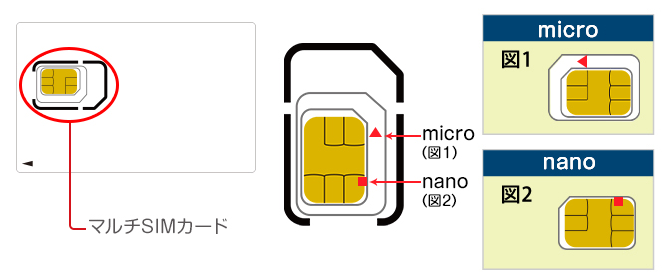
ドコモ回線のSIMカードは、「マルチSIMカード」が提供されています。
マルチSIMカードは、1枚のSIMカード台紙から、①nanoSIM、②microSIM、③標準SIMの3つのサイズに切り離しできます。
au回線のSIMカード
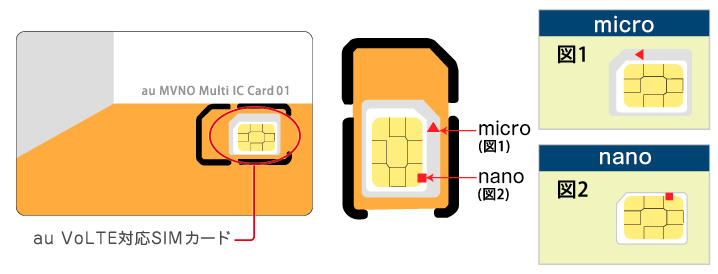
au回線のSIMカードは、「au VoLTE対応SIMカード」が提供されています。「マルチSIMカード」です。
マルチSIMカードは、1枚のSIMカード台紙から、①nanoSIM、②microSIM、③標準SIMの3つのサイズに切り離しできます。
ソフトバンク回線のSIMカード
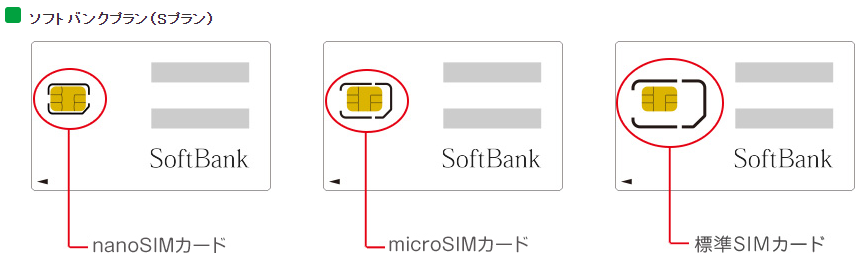
ソフトバンク回線のSIMカードは、契約時に選択したSIMサイズのSIMカードが送られてきます。
契約時に「nanoSIM」を選択したら、nanoSIMカードが届きます。SIMカード台紙から普通に切り取ってください。
iPadにmineoのeSIMプロファイルをインストールする
上記ページを参考にして、iPadにeSIMのインストールを行ってください。iPhoneもiPadも手順は一緒です。
eSIM開通時の際には以下を準備してください。
- mineo(eSIM)を使用するiPhone
- Wi-Fi等のネットワーク
- PC/タブレット/スマホ等QRコードを表示する端末※
※ QRコードの表示に必要となります。持っていない場合はコード入力による初期設定となります。
【手順②】他社APN構成プロファイルを削除する
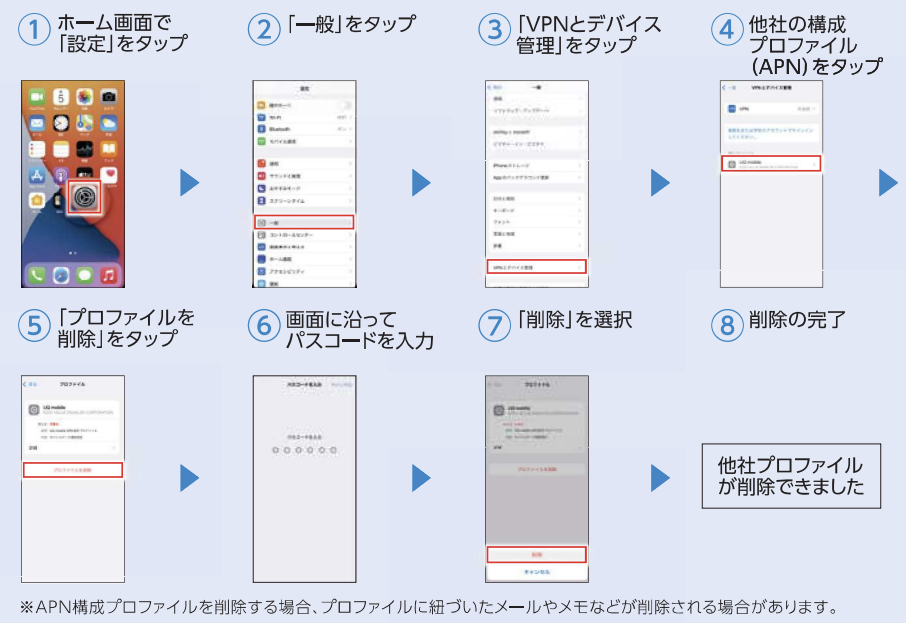
mineoを契約する前に、UQモバイル/ワイモバイル/IIJmio/BIGLOBEモバイルなどを利用していて、iPadに他社APN構成プロファイルをインストールしている場合は削除してください。
APN構成プロファイルの削除手順
- ホーム画面から、「設定」→「一般」→「VPNとデバイス管理」または「プロファイルとデバイス管理」をタップ
- 他社APN構成プロファイルをタップ
- 「プロファイルを削除」をタップ
- パスコードの入力を求められた場合は、画面に従って入力
- 「削除」をタップ
- 削除完了
【手順③】iPadにmineoのAPN構成プロファイルをインストールする
を参考にして、iPadにmineoのAPN構成プロファイルをインストールしてください。
APN構成プロファイルをインストールしないとiPadでモバイルデータ通信できません。

iPhoneにAPN構成プロファイルをインストールする手順
APN構成プロファイルのインストール手順
- ネットワーク設定(iOS端末)|mineoユーザーサポートにあるQRコードを読み取る
- ダウンロードの許可画面が表示されるので「許可」をタップ
- プロファイルがダウンロードされたら「閉じる」をタップ
- ホーム画面に戻り、「設定」→「一般」→「VPNとデバイス管理」をタップ
- 「ダウンロード済みプロファイル」をタップ
- 「プロファイルをインストール」画面が開くので、「インストール」をタップ
- パスコードを入力する
- 警告画面を確認し、「インストール」をタップ
- 「インストール」をタップ
- 「完了」をタップ

【手順④】データ通信できることを確認して利用開始
iPadのWi-Fiをオフにして、SafariやChromeなどのブラウザアプリを使って、適当なWEBサイトにアクセスし、ちゃんとWEBサイトが表示されることを確認してください。
シングルタイプはテストコールないので、テストコールは一切不要です。
お試し200MBコース、マイそくスーパーライトを申込の場合は契約事務手数料無料の適用対象外
mineoでiPadを利用するときの注意点
シングルタイプは、ドコモ回線/ソフトバンク回線はSMS機能が有料
シングルタイプのドコモ回線とソフトバンク回線はSMS機能が有料です。
ドコモ回線は「5Gオプション」に注意
- mineoのSIMカードを「シングルタイプ」で契約する
- ドコモ回線で契約する
- 「5Gオプション」に加入する
場合、「SMS機能あり」では申し込みできないようになっています。また、「5Gオプション」に加入すると、3G(FOMA)通信は利用できません。
5Gオプションに加入しないのであれば、「SMS機能あり」でも申し込めますし、3G(FOMA)通信も利用できます。
mineoのeSIMは再発行手数料あり
mineoのeSIMを再発行する場合、eSIM発行料として440円かかります。
これまでpovo2.0やLINEMO、楽天モバイルを利用したことがある人は、カジュアルにeSIMの再発行を行って使いまわしてきたかと思いますが、mineoでは440円かかってしまうのでご注意ください。
【当サイト経由申し込みで適用】mineo × 提携サイト限定事務手数料無料キャンペーン
2022年7月1日から終了日未定で、当サイト【MINEONAIRE】を経由してmineoを申し込むと、契約事務手数料3300円が無料になる「mineo × 提携サイト限定事務手数料無料キャンペーン」が適用されます!(※SIMカード発行手数料440円は支払い必要)
キャンペーンが適用されているかどうかは、mineo申し込み中のステップ5「お支払い情報入力」の【キャンペーン等適用状況】で確認できます。
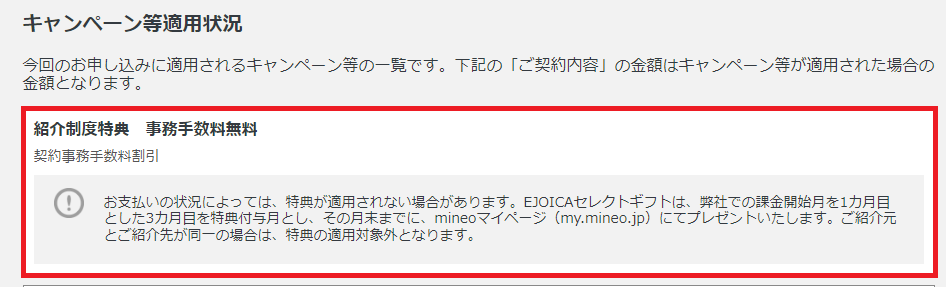
「提携サイト限定事務手数料無料キャンペーン」が適用されていることを確認してください。
---------------キャンペーン概要---------------
【mineo × 提携サイト限定 事務手数料無料キャンペーン】【キャンペーン期間】
2022年7月1日~終了日未定【特典内容】
通常3,300円(税込)の契約事務手数料を無料といたします。【適用条件】
キャンペーン期間内に当サイトのリンクからキャンペーン専用ページに遷移して新規お申込みされた方【注意事項】
・特典適用にはご利用のWebブラウザのCookieおよびJavaScriptのご利用を有効にしていただく必要がございます。
・キャンペーン専用お申し込みサイト(当ページ)以外からのお申し込みは適用対象外となります。
・キャンペーンの適用はお申し込み後の契約内容通知書をもってお知らせいたします。
・お支払いの状況によっては、特典が適用されない場合があります。
・法人名義の方は適用対象外となります。
・お試し200MBコース、マイそくスーパーライトをお申し込みの場合は適用対象外となります。
・本キャンペーンは予告なく内容の全部または一部を変更・終了、もしくは延長させていただく場合があります。
------------------------------------------------------
お試し200MBコース、マイそくスーパーライトを申込の場合は契約事務手数料無料の適用対象外
