
mineo(マイネオ)で使える・対応しているAQUOSまとめ。
mineo(マイネオ)で契約事務手数料3300円無料キャンペーン実施中!

- 当サイト経由申込で「契約事務手数料3300円無料キャンペーン」が適用!
- ドコモ回線/au回線/ソフトバンク回線が選べる
- SIMカード/eSIMどちらも契約可能
- 基本データ容量で選ぶ「マイピタ」、通信速度で選ぶ「マイそく」が選べる
※SIM
※お試し200MBコース、マイそくスーパーライトを申し込みの
mineoでAQUOSを使う方法
SIMフリー版を用意・購入する
Amazonや家電量販店などで販売されている、メーカー直販のSIMフリー版AQUOSを購入する方法です。
これらは特定のキャリアによる制限やキャリア純正のあの邪魔なアプリが無いため、購入してそのままmineoのSIMカードやeSIMを設定するだけでスムーズに利用できます。最も手軽に機種変更を行いたい場合におすすめの選択肢です。
キャリア版を用意・購入する
ドコモやau、UQモバイル、ソフトバンク、ワイモバイルで購入したAQUOSは、mineoでも引き続き利用可能です。
以前はSIMロック解除が必要なケースが多かったのですが、総務省のガイドラインにより、2021年10月1日以降に新たに発売された端末は原則としてSIMロックがかかっていないSIMフリー状態で販売されています。そのため、この時期以降に発売された新しいモデルであれば、面倒な解除手続きをすることなく確実にそのままmineoで利用できます。
また、現在はキャリアのオンラインショップで回線契約を伴わない端末単体購入が可能になっています。これはいわゆる白ロム購入と呼ばれる方法です。型落ちモデルなどは、運が良ければ数万円の割引が適用されて安く購入できることもあるため、お得に端末を手に入れたい場合はキャリアのセール情報をチェックしてみると良いでしょう。
中古スマホを購入する
ゲオモバイルやイオシスといった中古スマホ専門店、あるいはヤフオク・メルカリ・ラクマなどのフリマアプリで販売されている中古のAQUOSを購入するのも良い選択肢です。
特にイオシスのような専門店では、中古だけでなく新品同様の未使用品も販売されています。
さらに、万が一前の所有者の支払状況によって通信が止められてしまうネットワーク利用制限がかかった場合でも、無期限で返品や交換を保証してくれる赤ロム保証がついているショップもあるため、安心して購入することができます。
mineoで販売されている端末を購入する
mineoでは2026年1月時点で以下の端末を販売しています
- AQUOS sense10 8GB/256GBモデル
- AQUOS sense10 6GB/128GBモデル
- AQUOS R10 12GB/512GBモデル
- AQUOS R10 12GB/256GBモデル
- AQUOS wish5 ・AQUOS sense9 8GB/256GBモデル
- AQUOS sense9 6GB/128GBモデル
- AQUOS R9
- AQUOS wish4
お試し200MBコース、マイそくスーパーライトを申込の場合は契約事務手数料無料の適用対象外
mineo(マイネオ)で使えるAQUOSについて
SIMフリー版AQUOSはドコモ回線/au回線/ソフトバンク回線すべて使える
Amazonや家電量販店などで販売されているSIMフリー版AQUOSは、ドコモ回線(Dプラン)/au回線(Aプラン)/ソフトバンク回線(Sプラン)のすべての回線で動作確認が行われています。
そのため、端末側の仕様を気にすることなく、エリアや料金など自分の好みに合わせて自由にプランを選ぶことができます。
また、eSIMに対応している機種についても一部動作確認が完了しており、物理SIMカードだけでなくeSIMでの契約も安心して行えます。
キャリアから販売されたAQUOSは、そのキャリアと同じ回線でしか動作確認されない
| 販売されたキャリア | ドコモ回線 | au回線 | ソフトバンク回線 |
| ドコモ ahamo | 動作確認あり | 動作確認なし | 動作確認なし |
| au UQモバイル | 動作確認なし | 動作確認あり | 動作確認なし |
| ソフトバンク ワイモバイル | 動作確認なし | 動作確認なし | 動作確認あり |
mineoの動作確認端末一覧では、キャリアから販売されたAQUOSは、原則としてそのキャリアと同じ回線プランでのみ動作確認が行われます。
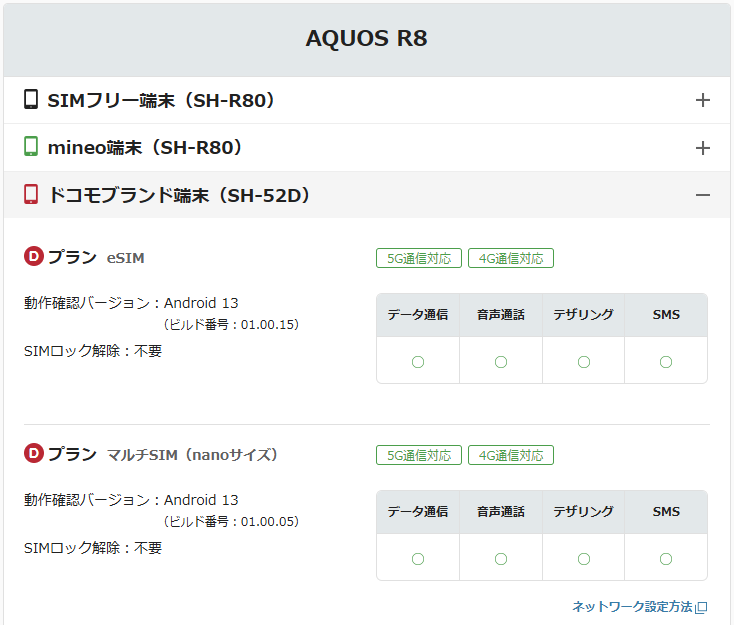
たとえばドコモから販売されたAQUOS R8の場合、ドコモ回線(Dプラン)ではSIMカード/eSIMともに動作確認済みですが、au回線(Aプラン)やソフトバンク回線(Sプラン)では動作確認がされていません。
近年の機種であれば、端末の仕様上はドコモ回線/au回線/ソフトバンク回線の主要な周波数帯に対応しているものが多いです。しかし、どうしても「mineo公式のお墨付きがないと心配」「確実に使える保証が欲しい」という人は、元々のキャリアと同じ回線プランで契約することをおすすめします。
最近のAQUOSは、理論上はドコモ/au/ソフトバンク回線どれも使えるものが多い
2021年以降に販売されたAQUOSは、理論上はドコモ/au/ソフトバンク回線どれも使えるものが多いです。
たとえばドコモから2025年に発売されたAQUOS sense10は、ドコモ回線だけでなく、au回線(LTE Band 18/26)やソフトバンク回線(LTE Band 8)にも対応しています。
このように最近の機種はキャリアの枠を超えて周波数帯に対応しているため、どのプランを選んでも快適に通信できる可能性が非常に高くなっています。
5G対応AQUOSであれば、mineoで5G通信オプションを契約すれば5Gで通信可能
AQUOS sense10やAQUOS wish5などの5G通信に対応しているAQUOSであれば、mineoで「5G通信オプション」を契約することで、高速な5G通信が利用可能になります。
ただし、オプションを契約さえすれば全てのAQUOSで5Gが使えるようになるわけではありません。実際に5Gで通信を行うには、以下の3つの条件が揃っている必要があります。
5Gに対応したAQUOS端末
5G通信オプションを契約したmineoのSIM
利用する回線の5G通信エリア
たとえばドコモ回線(Dプラン)を利用する場合、「ドコモの5Gに対応したAQUOS」に「5Gオプション契約済みのDプランSIM」をセットし、「ドコモの5G提供エリア」に行くことで、初めて5G通信ができるようになります。
- ○ 5Gの技術規格上の最大通信速度については各キャリアのホームページをご参照ください。
- ○ 5G通信が可能な5G対応エリアは、各キャリアによって限られます。
- ○ お使いの端末が5G通信に対応している必要があります。動作確認済み端末検索をご確認ください。
- ○ Dプランの場合、シングルタイプSMS機能有りではご利用いただけません。
- ○ Dプランの場合、本サービスをご契約いただくと3G(FOMA)通信がご利用いただけなくなります。
- ○ mineoの混雑時間帯において、5G通信により通信速度が改善するものではございません。
お試し200MBコース、マイそくスーパーライトを申込の場合は契約事務手数料無料の適用対象外
キャリアで購入したAQUOSをmineoで利用するとき、SIMロック解除は必要?
ドコモ、au、ソフトバンクなどのキャリアで購入したAQUOSをmineoで利用する場合、その機種が発売された日によって「SIMロック解除」が必要かどうかが異なります。
総務省のガイドラインにより、2021年10月1日以降に新たに発売された端末は、原則としてSIMロックがかかっていない「SIMフリー」の状態で販売されています。そのため、比較的新しいAQUOSであれば、面倒な手続きなしでそのままmineoを利用できます。
一方、それ以前に発売された「SIMロックあり」の期間に該当する機種を使う場合は、mineoを契約する前に、購入元のキャリアでSIMロック解除手続きを行う必要があります。
| SIMロックあり状態で 発売していた時期 | SIMロックなし状態で 発売していた時期 | |
| ドコモ | 2021年8月26日までに 発売された機種 | 2021年8月27日以降に 発売される機種 |
| au UQモバイル | 2021年9月30日までに 発売された機種 | 2021年10月1日以降に 発売される機種 |
| ソフトバンク ワイモバイル | 2021年5月11日までに 機種を購入した場合 | 2021年5月12日以降に 機種を購入した場合 |
| 楽天モバイル | サービス開始当初から SIMロックなし SIMロック解除不要 | サービス開始当初から SIMロックなし SIMロック解除不要 |
楽天モバイルはサービス開始当初からすべての端末をSIMロックなしで販売しているため、どのAQUOSであってもSIMロック解除は不要です。
mineoで動作確認されているAQUOSまとめ
ドコモ版AQUOS
ドコモから販売されているAQUOSは、ドコモ回線のみ動作確認されています。端末の仕様上au回線/ソフトバンク回線に対応しているものもあります。
AQUOS Rシリーズ
- AQUOS R
- AQUOS R2
- AQUOS R3
- AQUOS R5G
- AQUOS R6
- AQUOS R7
- AQUOS R8
- AQUOS R8 pro
- AQUOS R9
- AQUOS R9 pro
- AQUOS R10
AQUOS senseシリーズ
- AQUOS sense
- AQUOS sense2
- AQUOS sense3
- AQUOS sense4
- AQUOS sense5G
- AQUOS sense6
- AQUOS sense7
- AQUOS sense8
- AQUOS sense9
- AQUOS sense9 6GB/128GBモデル
- AQUOS sense9 8GB/256GBモデル
- AQUOS sense10 6GB/128GBモデル
- AQUOS sense10 8GB/256GBモデル
AQUOS wishシリーズ
- AQUOS wish2
- AQUOS wish3
- AQUOS wish4
- AQUOS wish5
その他AQUOS
- AQUOS zero2
- AQUOS EVER
- AQUOS ZETA
- Disney Mobile on docomo
- AQUOS PHONE ZETA
- AQUOS PHONEsi
- AQUOS PHONE sv
- AQUOS PHONE EX
お試し200MBコース、マイそくスーパーライトを申込の場合は契約事務手数料無料の適用対象外
au版
auから販売されているAQUOSは、au回線のみ動作確認されています。端末の仕様上ドコモ回線/ソフトバンク回線に対応しているものもあります。
AQUOS zeroシリーズ
- AQUOS zero2
- AQUOS zero5G basic DX
- AQUOS zero6
AQUOS Rシリーズ
- AQUOS R
- AQUOS R Compact
- AQUOS R2
- AQUOS R3
- AQUOS R5G
AQUOS senseシリーズ
- AQUOS sense
- AQUOS sense2
- AQUOS sense2 かんたん
- AQUOS sense
- AQUOS sense3 plus サウンド
- AQUOS sense3 basic
- AQUOS sense5G
- AQUOS sense6
- AQUOS sense6s
- AQUOS sense7
- AQUOS sense8
- AQUOS sense9
AQUOS wishシリーズ
- AQUOS wish
- AQUOS wish2
その他AQUOS
- AQUOS SERIE
- AQUOS U
- AQUOS SERIE mini
お試し200MBコース、マイそくスーパーライトを申込の場合は契約事務手数料無料の適用対象外
ソフトバンク版
ソフトバンクから販売されているAQUOSは、ソフトバンク回線のみ動作確認されています。端末の仕様上ドコモ回線/au回線に対応しているものもあります。
AQUOS zeroシリーズ
- AQUOS zero
- AQUOS zero2
- AQUOS zero5G basic
- AQUOS zero6
AQUOS Rシリーズ
- AQUOS R
- AQUOS R compact
- AQUOS R2
- AQUOS R2 Compact
- AQUOS R3
- AQUOS R5G
- AQUOS R6
- AQUOS R7
- AQUOS R8 pro
- AQUOS R9
- AQUOS R9 pro
- AQUOS R10
AQUOS senseシリーズ
- AQUOS sense3 plus
- AQUOS sense 5G
- AQUOS sense7 plus
- AQUOS sense9
AQUOS wishシリーズ
- AQUOS wish
- AQUOS wish3
Android One シリーズ
- Android One S3
- Andorid One S5
その他AQUOS
- LEITZ PHONE 1
- AQUOS CRYSTAL 2
- シンプルスマホ3
- シンプルスマホ5
- シンプルスマホ6
- STAR WARS mobile
- AQUOS ea
- AQUOS
- AQUOS Sc3
- AQUOS Xx3
- AQUOS Xx2 mini
- など
お試し200MBコース、マイそくスーパーライトを申込の場合は契約事務手数料無料の適用対象外
ワイモバイル版
Android Oneシリーズ
- Android One S3
- Android One S5
- Android One S7
- Android One X1
- Android One X4
その他AQUOS
- AQUOS Xx-Y
- AQUOS CRYSTAL Y2
楽天モバイル版
楽天モバイルから販売されたAQUOSは、ドコモ回線/au回線/ソフトバンク回線で動作確認されていることが多いです。
AQUOS zeroシリーズ
- AQUOS zero6
AQUOS senseシリーズ
- AQUOS sense3 lite
- AQUOS sense4 lite
- AQUOS sense4 plus
- AQUOS sense6
- AQUOS sense6s
AQUOS wishシリーズ
- AQUOS wish
SIMフリー版
ドコモ回線/au回線/ソフトバンク回線で動作確認されていることが多いです。
AQUOS zeroシリーズ
- AQUOS zero
- AQUOS zero2
AQUOS Rシリーズ
- AQUOS R compact
- AQUOS R2 compact
- AQUOS R6
- AQUOS R8
- AQUOS R9
- AQUOS R10
AQUOS senseシリーズ
- AQUOS sense lite
- AQUOS sense plus
- AQUOS sense2
- AQUOS sense3
- AQUOS sense3 plus
- AQUOS sense4
- AQUOS sense4 plus
- AQUOS sense5G
- AQUOS sense6
- AQUOS sense7
- AQUOS sense8
- AQUOS sense9 6GB/128GBモデル
- AQUOS sense9 8GB/256GBモデル
- AQUOS sense10 6GB/128GBモデル
- AQUOS sense10 8GB/256GBモデル
AQUOS wishシリーズ
- AQUOS wish
- AQUOS wish3
- AQUOS wish4
- AQUOS wish5
その他AQUOS
- g04
- AQUOS mini
- AQUOS
お試し200MBコース、マイそくスーパーライトを申込の場合は契約事務手数料無料の適用対象外
mineoのSIMカードのみを契約するときの流れ
【手順①】自分の使いたいAQUOSが動作確認されているか見る
動作確認済み端末検索|端末|格安スマホ・SIM【mineo(マイネオ)】を見て、自分の使いたいAQUOSが動作確認されているかを確認してください。
この際、キャリアから販売されたAQUOSは、原則としてそのキャリアと同じ回線のプランでしか動作確認されていない点に注意が必要です。
- ドコモから販売されたAQUOS → ドコモ回線(Dプラン)でのみ動作確認
- auから販売されたAQUOS → au回線(Aプラン)でのみ動作確認
- ソフトバンクから販売されたAQUOS → ソフトバンク回線(Sプラン)でのみ動作確認
リスト上で動作確認されていなくても、実際には使えるケース(他キャリア回線での利用など)もありますが、まずは公式の動作確認状況をチェックすることから始めましょう。
【手順②】キャリア版AQUOSを使うなら、SIMロックを解除手続きをしておく
キャリアから販売されたAQUOSにmineoのSIMカードを入れて使う場合は、mineoを申し込む前にAQUOSのSIMロック解除手続きをしてください。
mineoへの乗り換え(MNP)手続きが完了し、初期設定(APN設定)も正しく行っているのに「通信ができない」「圏外になる」といったトラブルの原因は、ほとんどがこのSIMロック解除忘れによるものです。
なお、2021年10月1日以降にキャリアから販売されるAQUOSは、最初からSIMロックなしのSIMフリー状態で販売されているので、SIMロック解除手続きは不要です。
【手順③】今契約している携帯電話会社や格安SIMで、MNP予約番号を発行する
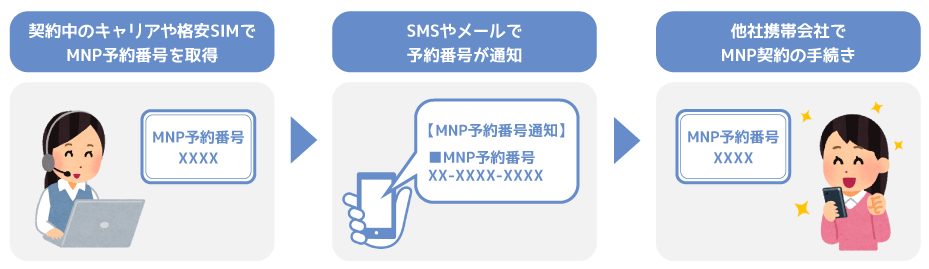
ドコモ/ahamo、au/UQモバイル/povo、ソフトバンク/ワイモバイル/LINEMO、楽天モバイル、その他格安SIMからmineoに乗り換えるときは、MNP予約番号を発行してください。
MNPワンストップ対応事業者からmineoに乗り換える場合は、MNP予約番号を発行しなくてもmineoに申し込みできます。
MNPワンストップ方式とは、他社に乗り換え(MNP)する際にMNP予約番号の発行手続きが不要になる制度です。mineoはMNPワンストップに対応した数少ない格安SIMです。
以下のキャリア・格安SIMがMNPワンストップに対応しています。
- NTTドコモ / ahamo
- au / UQ mobile / povo
- ソフトバンク / ワイモバイル / LINEMO
- LINEモバイル
- ジャパネットたかた通信サービス
- 楽天モバイル (楽天回線)
- 楽天モバイル(ドコモ回線・au回線)
- 日本通信SIM
- b-mobile
- IIJmio
- mineo
【手順④】mineoのSIMカードを申し込む
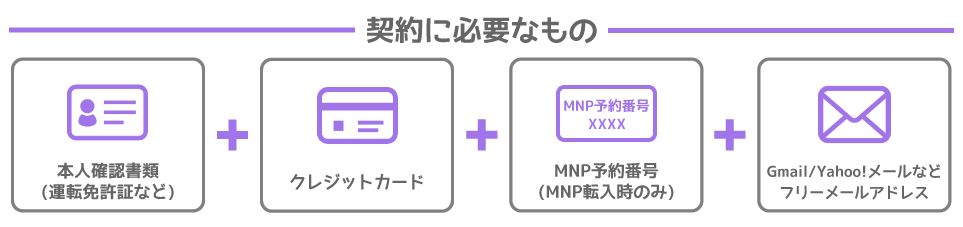
本人名義のクレジットカード、本人確認書類、MNP予約番号、連絡用メールアドレスおよび電話番号を用意して、mineoのSIMカードを申し込んでください。
SIMカード/eSIMを申し込む
mineoでSIMカードをデュアルタイプで申し込むときの手順は以下の通り。
簡単な流れ
- 本人名義のクレジットカード、本人確認書類、MNP予約番号、連絡先メールアドレスおよび電話番号を用意する
- mineo公式サイトのお申し込みボタンを押す
- 「端末購入の有無を選ぶ」では、【SIMのみを購入する】をタップする
- 「SIM形状を選ぶ」では、【SIMカード】または【eSIM】をタップする
- 「プランを選ぶ」では、自分の好きなプラン(ドコモ回線/au回線/ソフトバンク回線)を選択する
- 「5G通信オプションの利用有無を選ぶ」では、【5G通信オプションを申し込む】をタップする
- 「タイプを選ぶ」では、【デュアルタイプ】を選択する
- 「コースを選ぶ」では、マイピタまたはマイそくの好きなプランを選択する
- マイピタを選択した場合、「データ使い放題サービスを選ぶ」が表示されるので、【パケット放題Plus】か【申し込まない】をタップする
- 「必須パケット放題 Plus 通信速度制限に関する同意」が表示されるので、【上記に同意する】にチェックを入れる
- 「通話サービスを選ぶ」では、当てはまるものをタップする
- 「お申し込み方法を選ぶ」では、【通常のお申し込み】を選択する
- 「電話番号の引き継ぎ有無を選ぶ」では、【現在ご利用中の電話番号を引き継ぐ】を選択する
- 「現在ご利用中の電話番号の契約名義を選ぶ」では、当てはまる方を選択する
- 現在契約しているキャリアを選択し、携帯電話番号を入力する
- 後は画面の指示に従ってSIMの契約を完了させる
SIMカード契約時はドコモ回線/au回線/ソフトバンク回線を、eSIM契約時はドコモ回線/au回線を選べます。自分の好きな回線を選んでください。
お試し200MBコース、マイそくスーパーライトを申込の場合は契約事務手数料無料の適用対象外
mineoのSIMカードが手元に届いてから開通までの手順まとめ
【手順①】MNP転入切り替え手続きを行う
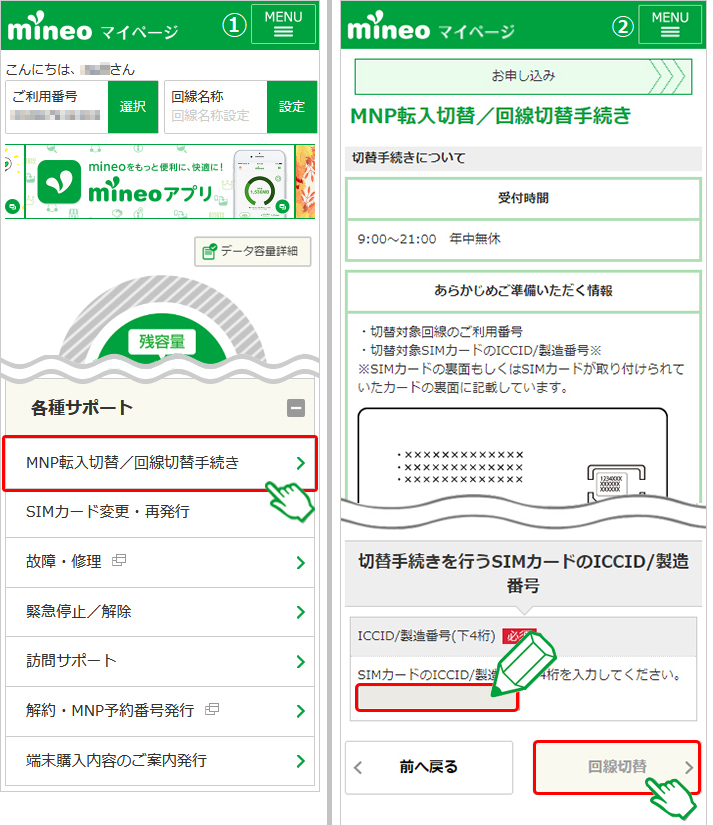
mineoのSIMカードを他社から乗り換えで契約した場合は、SIMカードが手元に届いたら回線切替手続きが必要です。MNP転入切り替え手続きはマイページから行えます。
回線切替の受付時間帯はプランによって異なります。
| 受付時間 | 切り替えに かかる時間 | |
| ドコモ回線 (Dプラン) | 9時から21時まで | 約30分 |
| au回線 (Aプラン) | 9時から21時まで | 約30分 |
| ソフトバンク回線 (Sプラン) | 10時から19時まで | 約1時間 |
ドコモ回線とau回線は20時以降、ソフトバンク回線は18時以降にMNP転入切り替え手続きを実施した場合、切り替えが翌日になることがあります。
特に、月末日は申し込みの集中が予想されます。当日中の切り替えを希望の場合は、早めに手続きしたほうがいいでしょう。
- マイページにアクセス
- eoIDとeoパスワードを入力してログイン
- 〔登録情報の変更・サポート〕から〔MNP転入切替/回線切替手続き〕をタップ
- SIMカード台紙記載の[ICCID/製造番号]の下4ケタを入力後、〔回線切替〕をタップ
- 受付後、申し込みの際に登録したメールアドレスに「回線切替受付メール」が送られてくる
- メール受信後、auプラン(Aプラン)とドコモプラン(Dプラン)では約30分、ソフトバンクプラン(Sプラン)では約1時間で回線の切り替えが完了する
- 端末の電源を入れる
【手順②】AQUOSにmineoのSIMカードを入れて電源オン

MNP転入切替手続きが完了したら、SIMカードを台紙から取り外して、AQUOSにSIMカードを入れてください。ほとんどの人はnanoSIMサイズに切り取るはずです。
nanoSIMはSIMカードの中では一番小さいサイズなので、取り外しで失敗することは絶対にないです。
【手順③】AQUOSでSIMロック解除コードを入力する
ドコモ/ahamo、ソフトバンク/ワイモバイルで購入したAQUOSは、初めてmineoのSIMカードを入れると「SIMロック解除コード」の入力画面が表示されることがあります。表示されたら画面の指示に従ってSIMロック解除コードを入力してください。
SIMロック解除コードは、SIMロック解除手続き完了画面、SIMロック解除後に送られてくるメール内に記載されています。
auやUQモバイルで購入したAQUOSの場合は、mineoのSIMカードを入れた後に端末側で「利用設定」が必要です。
<利用設定>
- ご利用になりたい他社のSIMカードをau携帯電話に挿入する
- au携帯電話の電源を入れ、Wi-Fiに接続する
- 以下の操作で設定ファイルを更新する
【設定】⇒【端末情報】⇒【SIMカードの状態】⇒【SIMカードの状態を更新】
※機種によって操作が異なる場合があります。各機種でのSIMロック解除の操作は、取扱説明書の「SIMロック解除について」をご確認ください。- 設定ファイルをダウンロード後、再起動する
- 設定完了
<設定状況の確認>
上記3の【SIMカードの状態】の画面にて、「ステータス」をご確認ください。
- 「許可」の場合:利用可能状態
- 「未許可」の場合:利用不可状態
※機種によって設定状況の表記が異なる場合があります。
【手順④】AQUOSでAPN設定する
AQUOSでmineoのAPN設定をしてください。
mineoで動作確認されているスマホは、APN設定方法が画像付きで解説されているので初心者でも安心です。
APN設定方法は、動作確認情報の「ネットワーク設定方法」からアクセスするか、以下のページからアクセスしてください。
- ネットワーク設定 【メーカー選択】ドコモプラン(Dプラン)|mineoユーザーサポート
- ネットワーク設定 【メーカー選択】auプラン(Aプラン)|mineoユーザーサポート
- ネットワーク設定 【メーカー選択】ソフトバンクプラン(Sプラン)|mineoユーザーサポート
【手順⑤】テストコールして正常に終了することを確認して利用開始
- ドコモ回線とau回線は、テストコール「111」(通話無料)にダイヤルする
- ソフトバンク回線は、テストコール「11112」にダイヤルする
正常に終了すればmineoが開通しています。
mineoのeSIMの開通手順
開通の流れ
- mineoのマイページからMNP転入切り替え手続きを行う
- AndroidスマホにeSIMをインストールする(eSIMの初期設定を行う)
- Androidスマホでネットワーク設定(APN設定)を行う
- テストコールして正常に終了することを確認して利用開始
eSIM開通時にはWiFi環境が必要です。
【注意】eSIMは申し込み完了後にオンライン本人確認(eKYC)が必要
eSIMを新規契約または他社から乗り換えで申し込んだ場合は、申込完了後にオンライン本人確認(eKYC)が必要です。
オンライン本人確認(eKYC)|mineoユーザーサポートを参考にして、オンライン本人確認(eKYC)を完了させてください。
mineoでの審査完了後、eSIMプロファイルのダウンロードが可能になります。
〇 新規にeoIDを発行されたお客さまについては、連絡先メールアドレスに「仮申し込みお知らせメール」をお送りしておりますのでそちらからメール本文に記載されたURLにアクセスをお願いいたします。
〇 PCからお申し込みされたお客さまについては、連絡先メールアドレス宛にeKYCサイトへのリンクをお送りしておりますのでお手持ちのスマートフォンからアクセスをお願いいたします。
手順
- eSIM関連の申込完了後、画面に従って【eKYCを行う】をタップ
- 利用規約を確認して、【同意して次へ進む】をタップ
- 提出する本人確認書類を選択して、【次へ進む】をタップ
- 【次へ】をタップして、【撮影開始】をタップ
- 画面の指示に従って、本人確認書類の表面の、斜め上から、裏面を撮影する
- インカメラで本人の顔正面の写真、首振りを撮影する
- 「お手続きが完了しました(eKYC)」画面が表示されれば、申込完了
【手順①】mineoのマイページからMNP転入切り替え手続きを行う
mineoのeSIMを他社から乗り換えで契約した場合は、届いたら回線切替手続きが必要です。MNP転入切り替え手続きはマイページから行えます。
回線切替の受付時間帯はプランによって異なります。
| 受付時間 | 切り替えに かかる時間 | |
| au回線 (Aプラン) | 9時から21時まで | 約30分 |
au回線は20時以降にMNP転入切り替え手続きを実施した場合、切り替えが翌日になることがあります。
特に、月末日は申し込みの集中が予想されます。当日中の切り替えを希望の場合は、早めに手続きしたほうがいいでしょう。
手続き手順
- マイページにアクセス
- eoIDとeoパスワードを入力してログイン
- 「登録情報の変更・サポート」から【MNP転入切替/回線切替手続き】をタップ
- 各項目を確認・入力して、【回線切替】をタップ
- 受付後、申し込みの際に登録したメールアドレスに「回線切替受付メール」が送られてくる


【手順②】AndroidスマホにeSIMをインストールする(eSIMの初期設定を行う)
を参考にして、AndroidスマホにeSIMのインストールを行ってください。画像付きで解説されているので初心者も安心です。
以下は一例として、OPPO製スマートフォンでのeSIMのインストール手順を挙げます。
手続き手順
- マイページにアクセスして、eSIMプロファイルダウンロード用QRコードを表示させる
- 手持ちのAndroidスマホで、「設定」→「モバイルネットワーク」をタップ
- 「eSIM」をタップして、「eSIM」をオンにして、【eSIMの追加】をタップ
- 「SIMのダウンロード画面」になるので【次へ】をタップ
- カメラが起動するので、①で表示させたQRコードを読み取る
- 「KDDIを使用しますか?」画面になるので【有効化】をタップ
- 【完了】をタップして終了

【手順③】Androidスマホでネットワーク設定(APN設定)をする
を参考にして、スマホでネットワーク設定(APN設定)を完了させてください。
Wi-Fiに接続するときにIDとパスワードが求められるように、スマホがmineo回線に接続するときにもIDとパスワードみたいなものが求められます。
APN設定をしないとmineo回線を使ってデータ通信ができないので、絶対にAPN設定してください。

Androidスマホのネットワーク設定(APN設定)について
- ネットワーク設定 【メーカー選択】auプラン(Aプラン)|mineoユーザーサポート
- ネットワーク設定 【メーカー選択】ドコモプラン(Dプラン)|mineoユーザーサポート
- ネットワーク設定 【メーカー選択】ソフトバンクプラン(Sプラン)|mineoユーザーサポート
【手順④】テストコールして正常に終了することを確認して利用開始
- ドコモ回線とau回線は、テストコール「111」(通話無料)にダイヤルする
- ソフトバンク回線は、テストコール「11112」にダイヤルする
正常に終了すればmineoが開通しています。
Wi-Fiをオフにして、Chromeなどのブラウザアプリを使って、Webサイトにアクセスできるか確認してください。
お試し200MBコース、マイそくスーパーライトを申込の場合は契約事務手数料無料の適用対象外
お試し200MBコース、マイそくスーパーライトを申込の場合は契約事務手数料無料の適用対象外
お試し200MBコース、マイそくスーパーライトを申込の場合は契約事務手数料無料の適用対象外
【当サイト経由申し込みで適用】mineo × 提携サイト限定事務手数料無料キャンペーン
2022年7月1日から終了日未定で、当サイト【MINEONAIRE】を経由してmineoを申し込むと、契約事務手数料3300円が無料になる「mineo × 提携サイト限定事務手数料無料キャンペーン」が適用されます!(※SIMカード発行手数料440円は支払い必要)
キャンペーンが適用されているかどうかは、mineo申し込み中のステップ5「お支払い情報入力」の【キャンペーン等適用状況】で確認できます。
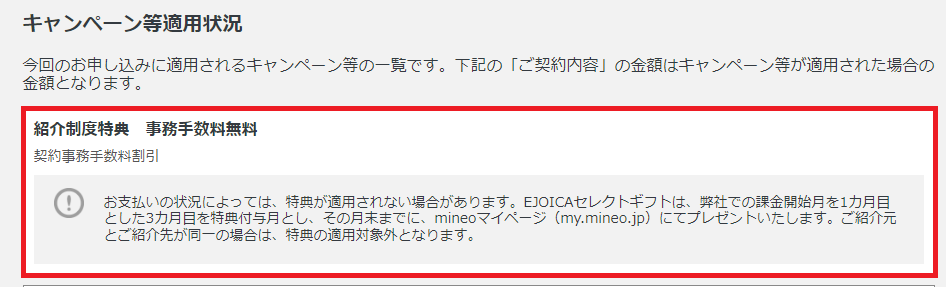
「提携サイト限定事務手数料無料キャンペーン」が適用されていることを確認してください。
---------------キャンペーン概要---------------
【mineo × 提携サイト限定 事務手数料無料キャンペーン】【キャンペーン期間】
2022年7月1日~終了日未定【特典内容】
通常3,300円(税込)の契約事務手数料を無料といたします。【適用条件】
キャンペーン期間内に当サイトのリンクからキャンペーン専用ページに遷移して新規お申込みされた方【注意事項】
・特典適用にはご利用のWebブラウザのCookieおよびJavaScriptのご利用を有効にしていただく必要がございます。
・キャンペーン専用お申し込みサイト(当ページ)以外からのお申し込みは適用対象外となります。
・キャンペーンの適用はお申し込み後の契約内容通知書をもってお知らせいたします。
・お支払いの状況によっては、特典が適用されない場合があります。
・法人名義の方は適用対象外となります。
・お試し200MBコース、マイそくスーパーライトをお申し込みの場合は適用対象外となります。
・本キャンペーンは予告なく内容の全部または一部を変更・終了、もしくは延長させていただく場合があります。
------------------------------------------------------
お試し200MBコース、マイそくスーパーライトを申込の場合は契約事務手数料無料の適用対象外
